

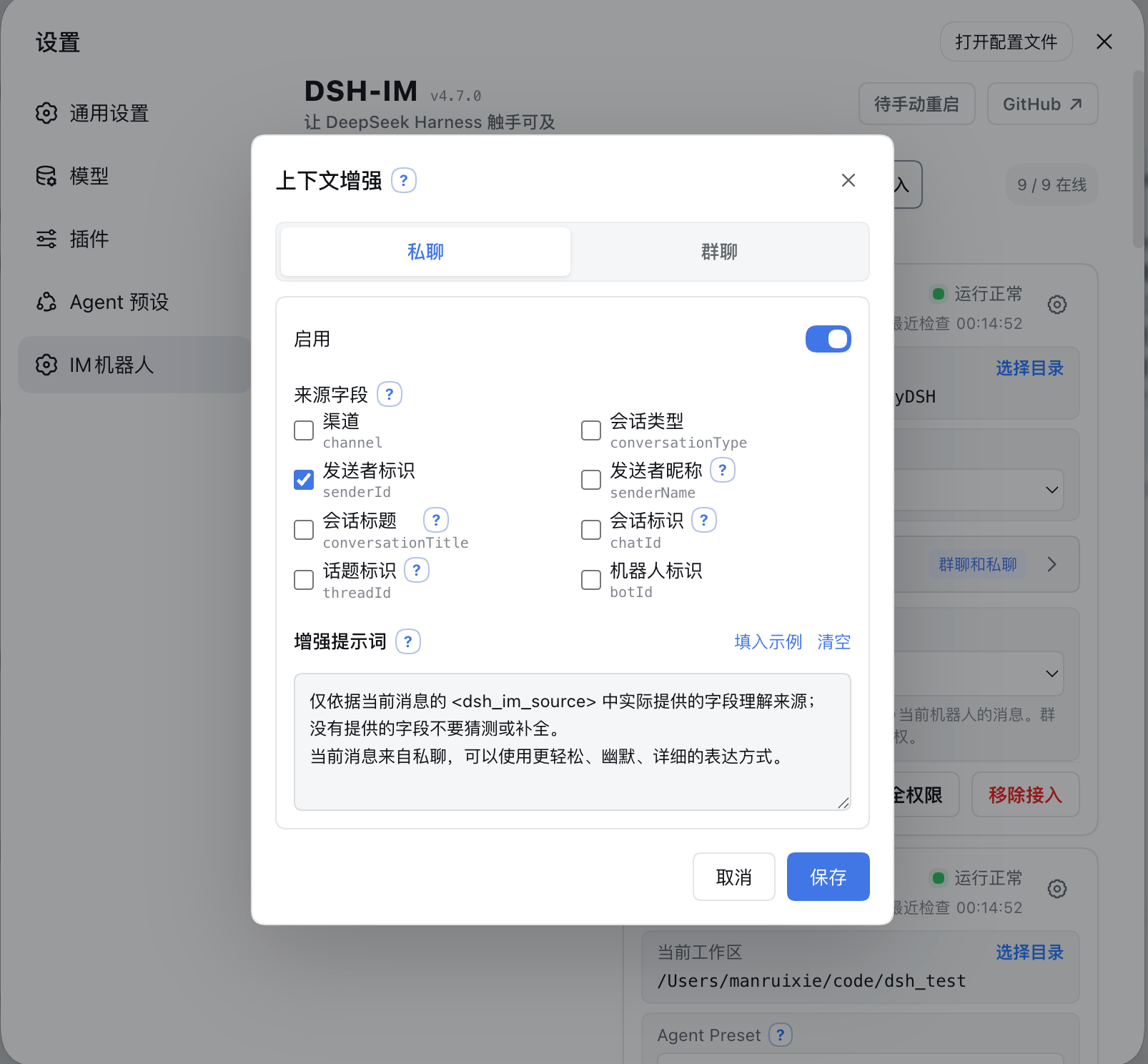
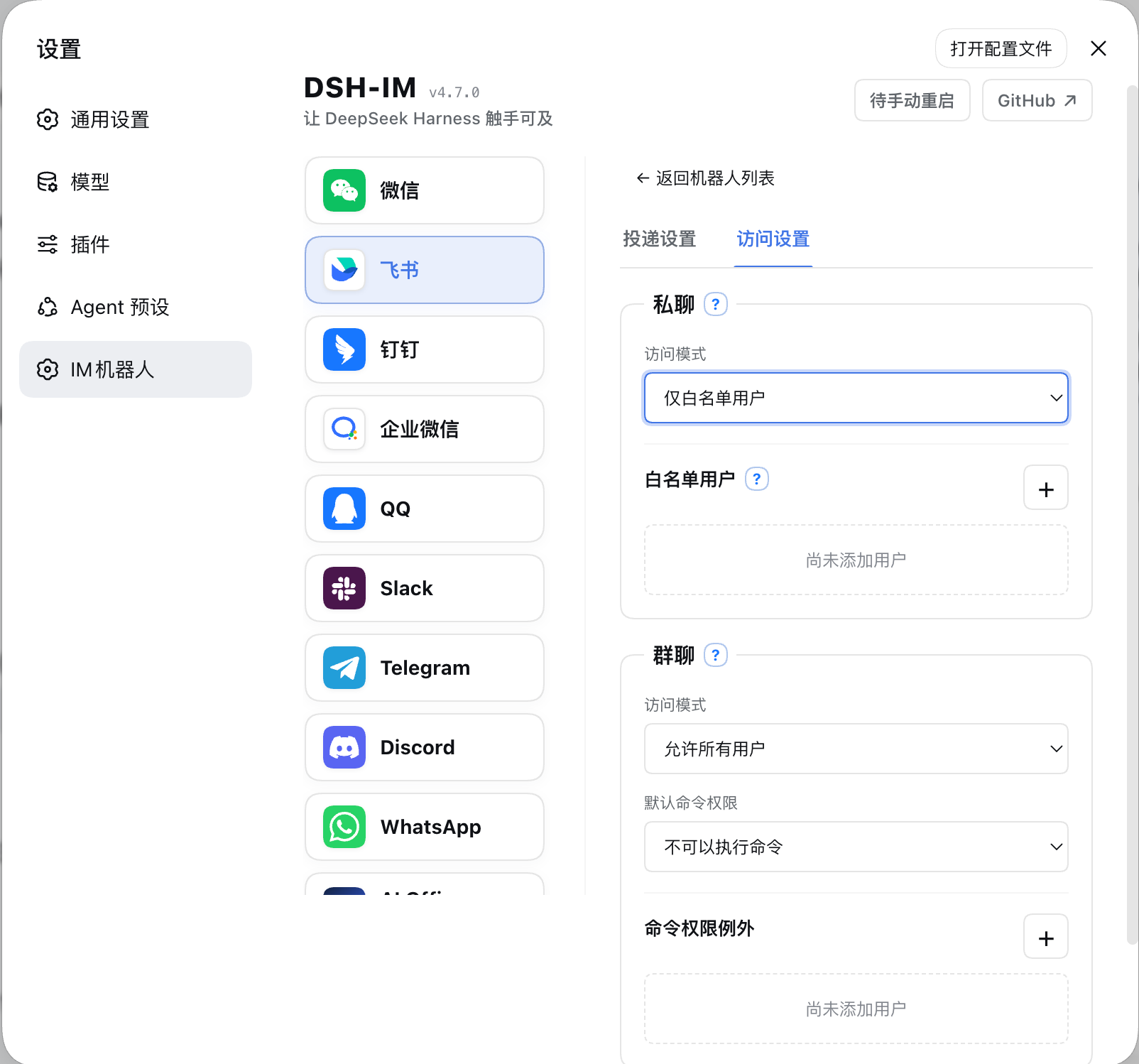
 ## 当前内置渠道
| 渠道 | 接入方式 | 消息与回复 |
| --- | --- | --- |
| 飞书 | 扫码创建机器人,或使用 App ID + App Secret 手动绑定 | 长连接接收消息;通过飞书流式卡片显示思考、工具进度和回答 |
| 微信 | 使用微信扫码绑定机器人 | 腾讯 iLink 长轮询收发消息;等待 Harness 回答时显示“正在输入”,最终回复按 1,800 字符分段发送 |
| 钉钉 | 扫码创建机器人,或使用 Client ID + Client Secret 手动绑定 | 钉钉 Stream 长连接;通过 AI Card 流式显示回答 |
| 企业微信 | 使用企业微信 App 扫码创建智能机器人,或使用 Bot ID + Secret 手动绑定 | 官方 WebSocket 长连接;原生显示“正在思考中”、工具执行进度和流式回答 |
| QQ | 使用手机 QQ 扫码创建机器人,或使用 AppID + AppSecret 手动绑定 | WebSocket 长连接;私聊显示“正在输入”并以单条 Markdown 回复,群聊被 @ 后只发送最终答案 |
| Slack | 使用预置 App Manifest 创建应用,再填写 Bot Token(`xoxb-`)和 App Token(`xapp-`) | Socket Mode 长连接;私聊直接回复,频道被 @ 后响应,优先使用官方流式消息 API |
| Telegram | 使用 @BotFather 生成的 Bot Token | Bot API 长轮询;默认私聊直接响应、群聊被提及或回复时响应,也可为每个机器人独立启用私聊白名单安全模式;私聊通过 Rich Message Draft 流式预览并持久化最终富消息,群聊和 Topic 原位完成占位消息,平台不支持时回退为普通文字 |
| Discord | 使用 Developer Portal 生成的 Bot Token | Gateway v10 长连接;私信直接回复;服务器文字/公告频道首次 @ 后创建原生 Thread,后续在线程中无需重复 @,并通过编辑消息流式显示回答 |
| WhatsApp | 使用手机 WhatsApp 扫码关联设备 | WhatsApp Web 长连接;默认仅响应账号自聊,也可切换到指定联系人或开放响应模式;显示已读和“正在输入”,再发送最终回答 |
其他 IM 平台可继续按同一渠道适配器结构接入。
九个内置渠道均支持把 JPEG、PNG、WebP 图片,以及以图片文件方式发送的 GIF,连同可选文字说明发送给 Harness;单张图片上限为 5 MB,单条消息中的图片总大小上限为 20 MB。飞书下载用户消息中的图片或文件需要租户权限 `im:message:readonly`,确认页将其显示为“获取单聊、群组消息”;飞书目前没有为该下载接口提供仅限图片的更窄权限。扫码新建的应用会默认申请;已有或手动绑定的应用可私聊机器人执行 `/repair`,或在「IM机器人」设置页点击“补全权限”,扫码增量补全该权限、上传机器人图片或文件所需的 `im:resource`、原生命令面板所需的 `application:app_slash_command:read` / `write`,以及卡片回调。
### 结果文件与图片回传
九个内置渠道均已实现把 Harness 可读取的文件作为渠道原生附件回传。已有文件和当前任务新生成的文件都可以直接发送;该能力对所有已连接机器人默认可用,无需开关或机器人白名单,原有文字、图片、流式回复、命令和会话行为保持不变。
模型调用文件回传工具后,插件把指定文件交给当前渠道的原生接口。图片会优先以原生图片消息呈现;渠道不支持或明确拒绝图片发送时自动回退为文件附件,发送结果不确定时不会补发文件造成重复消息。插件不额外设置文件来源、创建时间、工作区边界、扩展名、内容、数量、大小或有效期规则;文件只需真实存在且可读取。渠道平台仍可能依据自身权限、配额、文件能力或账号等级拒绝发送,插件会按平台返回结果提示。
| 渠道 | 平台要求 |
| --- | --- |
| 微信 | 当前绑定协议和会话需支持原生文件消息,实际可发送范围以微信接口返回为准。 |
| 飞书 | 飞书文件上传接口要求文件非空且不超过平台 30 MB;应用需有租户权限 `im:resource`(“读取与上传图片或文件资源”)。内置扫码流程新建应用时默认申请该权限;已有或手动绑定的应用可通过“补全权限”或私聊 `/repair` 增量补全并完成飞书要求的审批。飞书开发者后台当前没有单独的 `im:resource:upload` 权限。 |
| 钉钉 | 应用需开通 `qyapi_base`,机器人需具备文件消息能力;实际格式和大小以当前 OAPI 与机器人能力返回为准。 |
| 企业微信 | 应用需具备素材上传和文件消息能力,实际可发送范围以企业微信接口返回为准。 |
| QQ | 机器人需具备文件消息能力,并受 QQ 当日文件上传配额约束;额度耗尽时会明确提示稍后重试。 |
| Slack | Bot Token 需有 `files:read`、`files:write` 和 `reactions:write`;实际文件大小上限由 Workspace 当前策略决定。已有 App 新增或变更 Scope 后,必须重新授权/安装 App 并重新连接机器人。 |
| Telegram | 机器人必须能在当前聊天发送文档,实际可发送范围以 Bot API 返回为准。 |
| Discord | Developer Portal 的 Bot 设置中需启用 **Message Content Intent**;机器人需有 **Send Messages**、**Create Public Threads**、**Send Messages in Threads** 和 **Read Message History** 权限;发送结果文件还需 **Attach Files**。实际附件额度由当前账号与服务器能力决定。 |
| WhatsApp | 当前绑定会话需支持 Document Message,实际可发送范围以 WhatsApp/Baileys 返回为准。 |
## AI Office Connector
[查看 AI Office Connector 说明](docs/AI-Office-Connector.md)
## 安装
推荐从 npm 安装已发布的稳定版本:
```sh
dsh plugin --profile web add -w @xmanrui/dsh-im
```
重启 `dsh web`、刷新浏览器,然后打开「设置 → IM机器人」。IM机器人使用 `order: 21`,尽量排在一级设置菜单的「Agent 预设」之后;插件页面不再保留旧入口。从旧版升级不会改变已有机器人、凭据、工作区、Agent Preset 或会话绑定。
本机 `dsh web` 和 DSH Desktop 默认直接复用当前 Host 的内部服务:旧版 Harness 使用 `apiProxy`,新版 Harness 自动使用 Typert Gateway、Session Controller 和 Workspace Controller,不需要配置 Harness 地址,也不绕行本机 HTTP 端口。Desktop 的兼容模式、扩展窗口和增强模式均无需开启“允许在浏览器中打开”或局域网访问。渠道配置中显式设置的 `harnessBaseUrl` 仅保留给旧版远程 HTTP/WebSocket Harness;内部调用失败不会自动改连其他 Host。
如需试用尚未发布到 npm 的最新代码,可以改用 GitHub 源安装器:
```sh
npx -y github:xmanrui/dsh-im install
```
GitHub 源安装会直接拉取并构建 Git 依赖;pnpm 10 及以上版本可能要求先在 profile 的 `pnpm-workspace.yaml` 中允许该依赖执行构建脚本。普通用户建议优先使用 npm 稳定版。
安装后,在对应渠道页面按照内置引导完成扫码或凭据配置。所有 Secret 和 Token 只提交给本机 Harness Host,并写入受保护的凭据存储;状态接口和机器人列表不会回传这些凭据。
如果本机必须通过正向代理访问飞书,请在启动 `dsh web` 前把 `HTTPS_PROXY` 设置为包含协议的 HTTP 代理 URL(例如 `http://proxy:8080`;也支持小写 `https_proxy`,并兼容使用 `HTTP_PROXY` 作为回退),修改后重启 Host。飞书注册和凭据验证会复用 SDK 的代理感知 HTTP 客户端,消息长连接会显式通过这个代理建立 WebSocket;长连接目前不读取 `ALL_PROXY` 或 `NO_PROXY`。
如果本机无法直连 Telegram Bot API,请使用 Node.js 22.21 或更高版本,并在启动 `dsh web` 前启用 Node 的环境变量代理支持:
```sh
NODE_USE_ENV_PROXY=1 \
HTTPS_PROXY=http://proxy:8080 \
HTTP_PROXY=http://proxy:8080 \
NO_PROXY=localhost,127.0.0.1 \
dsh web
```
代理地址按本机网络环境填写;修改代理后需要重启 Host。绑定 Telegram Bot Token 时,如果页面提示无法访问 Bot API,请优先检查代理地址、Node.js 版本和 `NO_PROXY` 配置。
| 默认行为 | 说明 |
| --- | --- |
| 机器人工作区 | 每个机器人独立保存工作区。新机器人默认使用 Host 当时的工作目录;之后可在机器人卡片中修改。 |
| Agent Preset | 每个机器人可在设置页卡片中选择 Agent Preset。未选择时跟随 Host 的 `agent-presets.default`;渠道级 `config.agentPreset` 只作为该渠道之后新接入机器人的默认值。切换不会修改或清空已有会话;若当前聊天已有会话,需先发送 `/new`,再发送一条普通消息,才会按新选择创建会话。 |
| 上下文增强 | 从机器人卡片打开设置,分别决定群聊、私聊是否增强;两个开关默认均关闭,旧机器人升级后也不会自动开启。 |
### 主动投递
九个 IM 渠道都可以使用稳定的 `botId + targetId` 主动发送文字消息。机器人设置页支持从已聊会话选择或手工填写目标、保存前测试当前路由,以及复制调用参数;HTTP POST、同 Host 插件和 Connection RPC 共用同一目标配置与投递核心。
设置步骤、九渠道字段、完整调用示例、管理端点、错误码与排错说明请查看[《主动投递使用指南》](PROACTIVE_DELIVERY.md)([English](PROACTIVE_DELIVERY.en.md))。
### 上下文增强
[查看上下文增强说明](docs/上下文增强.md)
### 访问模式
[查看访问模式说明](docs/访问模式.md)
## 检查与安装更新
[查看检查与安装更新说明](docs/检查与安装更新.md)
## 机器人命令
| 命令 | 作用 |
| --- | --- |
| `/help` | 显示机器人支持的命令和用法。 |
| `/new` | 解除当前聊天的会话绑定,让下一条普通消息开启全新 Harness 会话。 |
| `/status` | 检查当前机器人与 DeepSeek Harness 的连接状态。 |
| `/version` | 查看当前运行的 dsh-im 插件版本。 |
| `/models` | 按序号列出当前配置的全部可用模型。 |
| `/model` | 查看当前聊天绑定会话正在使用的模型和推理等级。 |
| `/model <序号或 Provider/模型ID> [推理等级ID]` | 切换当前会话模型,并可同时指定目标模型支持的推理等级。 |
| `/reasoninglist`、`/reasonings` | 等价命令;列出当前模型支持的推理等级。 |
| `/reasoning` | 查看当前会话的模型和推理等级。 |
| `/reasoning <序号或等级ID>` | 切换当前模型的推理等级。 |
| `/reasoning --default` | 恢复当前模型的默认推理等级。 |
| `/presetlist`、`/presets` | 两个等价命令;按序号列出 Host 当前可用的 Agent Preset,并标记 Host 默认项和当前机器人的选择。 |
| `/preset` | 查看当前机器人的新会话 Agent Preset 设置。 |
| `/preset <序号或 Preset ID>` | 设置当前机器人的 Agent Preset;纯数字 ID 使用 `/preset id:
## 当前内置渠道
| 渠道 | 接入方式 | 消息与回复 |
| --- | --- | --- |
| 飞书 | 扫码创建机器人,或使用 App ID + App Secret 手动绑定 | 长连接接收消息;通过飞书流式卡片显示思考、工具进度和回答 |
| 微信 | 使用微信扫码绑定机器人 | 腾讯 iLink 长轮询收发消息;等待 Harness 回答时显示“正在输入”,最终回复按 1,800 字符分段发送 |
| 钉钉 | 扫码创建机器人,或使用 Client ID + Client Secret 手动绑定 | 钉钉 Stream 长连接;通过 AI Card 流式显示回答 |
| 企业微信 | 使用企业微信 App 扫码创建智能机器人,或使用 Bot ID + Secret 手动绑定 | 官方 WebSocket 长连接;原生显示“正在思考中”、工具执行进度和流式回答 |
| QQ | 使用手机 QQ 扫码创建机器人,或使用 AppID + AppSecret 手动绑定 | WebSocket 长连接;私聊显示“正在输入”并以单条 Markdown 回复,群聊被 @ 后只发送最终答案 |
| Slack | 使用预置 App Manifest 创建应用,再填写 Bot Token(`xoxb-`)和 App Token(`xapp-`) | Socket Mode 长连接;私聊直接回复,频道被 @ 后响应,优先使用官方流式消息 API |
| Telegram | 使用 @BotFather 生成的 Bot Token | Bot API 长轮询;默认私聊直接响应、群聊被提及或回复时响应,也可为每个机器人独立启用私聊白名单安全模式;私聊通过 Rich Message Draft 流式预览并持久化最终富消息,群聊和 Topic 原位完成占位消息,平台不支持时回退为普通文字 |
| Discord | 使用 Developer Portal 生成的 Bot Token | Gateway v10 长连接;私信直接回复;服务器文字/公告频道首次 @ 后创建原生 Thread,后续在线程中无需重复 @,并通过编辑消息流式显示回答 |
| WhatsApp | 使用手机 WhatsApp 扫码关联设备 | WhatsApp Web 长连接;默认仅响应账号自聊,也可切换到指定联系人或开放响应模式;显示已读和“正在输入”,再发送最终回答 |
其他 IM 平台可继续按同一渠道适配器结构接入。
九个内置渠道均支持把 JPEG、PNG、WebP 图片,以及以图片文件方式发送的 GIF,连同可选文字说明发送给 Harness;单张图片上限为 5 MB,单条消息中的图片总大小上限为 20 MB。飞书下载用户消息中的图片或文件需要租户权限 `im:message:readonly`,确认页将其显示为“获取单聊、群组消息”;飞书目前没有为该下载接口提供仅限图片的更窄权限。扫码新建的应用会默认申请;已有或手动绑定的应用可私聊机器人执行 `/repair`,或在「IM机器人」设置页点击“补全权限”,扫码增量补全该权限、上传机器人图片或文件所需的 `im:resource`、原生命令面板所需的 `application:app_slash_command:read` / `write`,以及卡片回调。
### 结果文件与图片回传
九个内置渠道均已实现把 Harness 可读取的文件作为渠道原生附件回传。已有文件和当前任务新生成的文件都可以直接发送;该能力对所有已连接机器人默认可用,无需开关或机器人白名单,原有文字、图片、流式回复、命令和会话行为保持不变。
模型调用文件回传工具后,插件把指定文件交给当前渠道的原生接口。图片会优先以原生图片消息呈现;渠道不支持或明确拒绝图片发送时自动回退为文件附件,发送结果不确定时不会补发文件造成重复消息。插件不额外设置文件来源、创建时间、工作区边界、扩展名、内容、数量、大小或有效期规则;文件只需真实存在且可读取。渠道平台仍可能依据自身权限、配额、文件能力或账号等级拒绝发送,插件会按平台返回结果提示。
| 渠道 | 平台要求 |
| --- | --- |
| 微信 | 当前绑定协议和会话需支持原生文件消息,实际可发送范围以微信接口返回为准。 |
| 飞书 | 飞书文件上传接口要求文件非空且不超过平台 30 MB;应用需有租户权限 `im:resource`(“读取与上传图片或文件资源”)。内置扫码流程新建应用时默认申请该权限;已有或手动绑定的应用可通过“补全权限”或私聊 `/repair` 增量补全并完成飞书要求的审批。飞书开发者后台当前没有单独的 `im:resource:upload` 权限。 |
| 钉钉 | 应用需开通 `qyapi_base`,机器人需具备文件消息能力;实际格式和大小以当前 OAPI 与机器人能力返回为准。 |
| 企业微信 | 应用需具备素材上传和文件消息能力,实际可发送范围以企业微信接口返回为准。 |
| QQ | 机器人需具备文件消息能力,并受 QQ 当日文件上传配额约束;额度耗尽时会明确提示稍后重试。 |
| Slack | Bot Token 需有 `files:read`、`files:write` 和 `reactions:write`;实际文件大小上限由 Workspace 当前策略决定。已有 App 新增或变更 Scope 后,必须重新授权/安装 App 并重新连接机器人。 |
| Telegram | 机器人必须能在当前聊天发送文档,实际可发送范围以 Bot API 返回为准。 |
| Discord | Developer Portal 的 Bot 设置中需启用 **Message Content Intent**;机器人需有 **Send Messages**、**Create Public Threads**、**Send Messages in Threads** 和 **Read Message History** 权限;发送结果文件还需 **Attach Files**。实际附件额度由当前账号与服务器能力决定。 |
| WhatsApp | 当前绑定会话需支持 Document Message,实际可发送范围以 WhatsApp/Baileys 返回为准。 |
## AI Office Connector
[查看 AI Office Connector 说明](docs/AI-Office-Connector.md)
## 安装
推荐从 npm 安装已发布的稳定版本:
```sh
dsh plugin --profile web add -w @xmanrui/dsh-im
```
重启 `dsh web`、刷新浏览器,然后打开「设置 → IM机器人」。IM机器人使用 `order: 21`,尽量排在一级设置菜单的「Agent 预设」之后;插件页面不再保留旧入口。从旧版升级不会改变已有机器人、凭据、工作区、Agent Preset 或会话绑定。
本机 `dsh web` 和 DSH Desktop 默认直接复用当前 Host 的内部服务:旧版 Harness 使用 `apiProxy`,新版 Harness 自动使用 Typert Gateway、Session Controller 和 Workspace Controller,不需要配置 Harness 地址,也不绕行本机 HTTP 端口。Desktop 的兼容模式、扩展窗口和增强模式均无需开启“允许在浏览器中打开”或局域网访问。渠道配置中显式设置的 `harnessBaseUrl` 仅保留给旧版远程 HTTP/WebSocket Harness;内部调用失败不会自动改连其他 Host。
如需试用尚未发布到 npm 的最新代码,可以改用 GitHub 源安装器:
```sh
npx -y github:xmanrui/dsh-im install
```
GitHub 源安装会直接拉取并构建 Git 依赖;pnpm 10 及以上版本可能要求先在 profile 的 `pnpm-workspace.yaml` 中允许该依赖执行构建脚本。普通用户建议优先使用 npm 稳定版。
安装后,在对应渠道页面按照内置引导完成扫码或凭据配置。所有 Secret 和 Token 只提交给本机 Harness Host,并写入受保护的凭据存储;状态接口和机器人列表不会回传这些凭据。
如果本机必须通过正向代理访问飞书,请在启动 `dsh web` 前把 `HTTPS_PROXY` 设置为包含协议的 HTTP 代理 URL(例如 `http://proxy:8080`;也支持小写 `https_proxy`,并兼容使用 `HTTP_PROXY` 作为回退),修改后重启 Host。飞书注册和凭据验证会复用 SDK 的代理感知 HTTP 客户端,消息长连接会显式通过这个代理建立 WebSocket;长连接目前不读取 `ALL_PROXY` 或 `NO_PROXY`。
如果本机无法直连 Telegram Bot API,请使用 Node.js 22.21 或更高版本,并在启动 `dsh web` 前启用 Node 的环境变量代理支持:
```sh
NODE_USE_ENV_PROXY=1 \
HTTPS_PROXY=http://proxy:8080 \
HTTP_PROXY=http://proxy:8080 \
NO_PROXY=localhost,127.0.0.1 \
dsh web
```
代理地址按本机网络环境填写;修改代理后需要重启 Host。绑定 Telegram Bot Token 时,如果页面提示无法访问 Bot API,请优先检查代理地址、Node.js 版本和 `NO_PROXY` 配置。
| 默认行为 | 说明 |
| --- | --- |
| 机器人工作区 | 每个机器人独立保存工作区。新机器人默认使用 Host 当时的工作目录;之后可在机器人卡片中修改。 |
| Agent Preset | 每个机器人可在设置页卡片中选择 Agent Preset。未选择时跟随 Host 的 `agent-presets.default`;渠道级 `config.agentPreset` 只作为该渠道之后新接入机器人的默认值。切换不会修改或清空已有会话;若当前聊天已有会话,需先发送 `/new`,再发送一条普通消息,才会按新选择创建会话。 |
| 上下文增强 | 从机器人卡片打开设置,分别决定群聊、私聊是否增强;两个开关默认均关闭,旧机器人升级后也不会自动开启。 |
### 主动投递
九个 IM 渠道都可以使用稳定的 `botId + targetId` 主动发送文字消息。机器人设置页支持从已聊会话选择或手工填写目标、保存前测试当前路由,以及复制调用参数;HTTP POST、同 Host 插件和 Connection RPC 共用同一目标配置与投递核心。
设置步骤、九渠道字段、完整调用示例、管理端点、错误码与排错说明请查看[《主动投递使用指南》](PROACTIVE_DELIVERY.md)([English](PROACTIVE_DELIVERY.en.md))。
### 上下文增强
[查看上下文增强说明](docs/上下文增强.md)
### 访问模式
[查看访问模式说明](docs/访问模式.md)
## 检查与安装更新
[查看检查与安装更新说明](docs/检查与安装更新.md)
## 机器人命令
| 命令 | 作用 |
| --- | --- |
| `/help` | 显示机器人支持的命令和用法。 |
| `/new` | 解除当前聊天的会话绑定,让下一条普通消息开启全新 Harness 会话。 |
| `/status` | 检查当前机器人与 DeepSeek Harness 的连接状态。 |
| `/version` | 查看当前运行的 dsh-im 插件版本。 |
| `/models` | 按序号列出当前配置的全部可用模型。 |
| `/model` | 查看当前聊天绑定会话正在使用的模型和推理等级。 |
| `/model <序号或 Provider/模型ID> [推理等级ID]` | 切换当前会话模型,并可同时指定目标模型支持的推理等级。 |
| `/reasoninglist`、`/reasonings` | 等价命令;列出当前模型支持的推理等级。 |
| `/reasoning` | 查看当前会话的模型和推理等级。 |
| `/reasoning <序号或等级ID>` | 切换当前模型的推理等级。 |
| `/reasoning --default` | 恢复当前模型的默认推理等级。 |
| `/presetlist`、`/presets` | 两个等价命令;按序号列出 Host 当前可用的 Agent Preset,并标记 Host 默认项和当前机器人的选择。 |
| `/preset` | 查看当前机器人的新会话 Agent Preset 设置。 |
| `/preset <序号或 Preset ID>` | 设置当前机器人的 Agent Preset;纯数字 ID 使用 `/preset id:| 邮箱 | 企业微信群 | 微信 | 小红书 | |
|---|---|---|---|---|
| longmanr307@gmail.com |
|
|
|
|





